最後更新日期:2026 年 8 月 12 日
打開 Threads 側欄,你可能已經注意到「社群」這個入口,裡面有 Crypto、Travel Threads、Food Threads⋯⋯超多主題空間。
這就是 Threads 社群(Communities)。這篇文章帶你看懂社群是什麼、怎麼加入、個人檔案要怎麼設定,以及發文時如何用社群多拿一波觸及。
Threads 社群是什麼?跟主題、自訂動態消息有什麼不同?
Threads 社群在 2025 年 10 月正式推出,是 Meta 建立的主題聚集地,不是用戶自己創的,也不是封閉群組,所有人都能看到社群裡的內容。目前已有超過 200 個主題社群,涵蓋加密貨幣、旅遊、美食、咖啡、NBA、K-pop、書籍、商業等類別。
三個概念容易搞混,這樣區分:
| 功能 | 是什麼 | 誰建立 | 顯示在手機 App 哪邊 |
|---|---|---|---|
| 社群 | 主題聚集地,有獨立空間 | Meta | 側欄選單上方、個人檔案 |
| 主題 | 內容標籤,貼文歸類用 | 用戶 | 貼文、個人檔案 |
| 其他動態消息 | 你自己設定的追蹤清單 | 用戶 | 側欄選單下方 |
Threads 社群有哪些?兩種方法找到對的社群
找社群有兩個方式:
第一種:直接搜尋
在搜尋欄輸入英文關鍵字,例如「Coffee Threads」。搜尋結果左邊如果出現像素風格小 icon,那個就是 Threads 社群。不過這個方法有點盲猜,不確定哪些主題有對應社群,建議用第二種。
第二種:從側欄進入
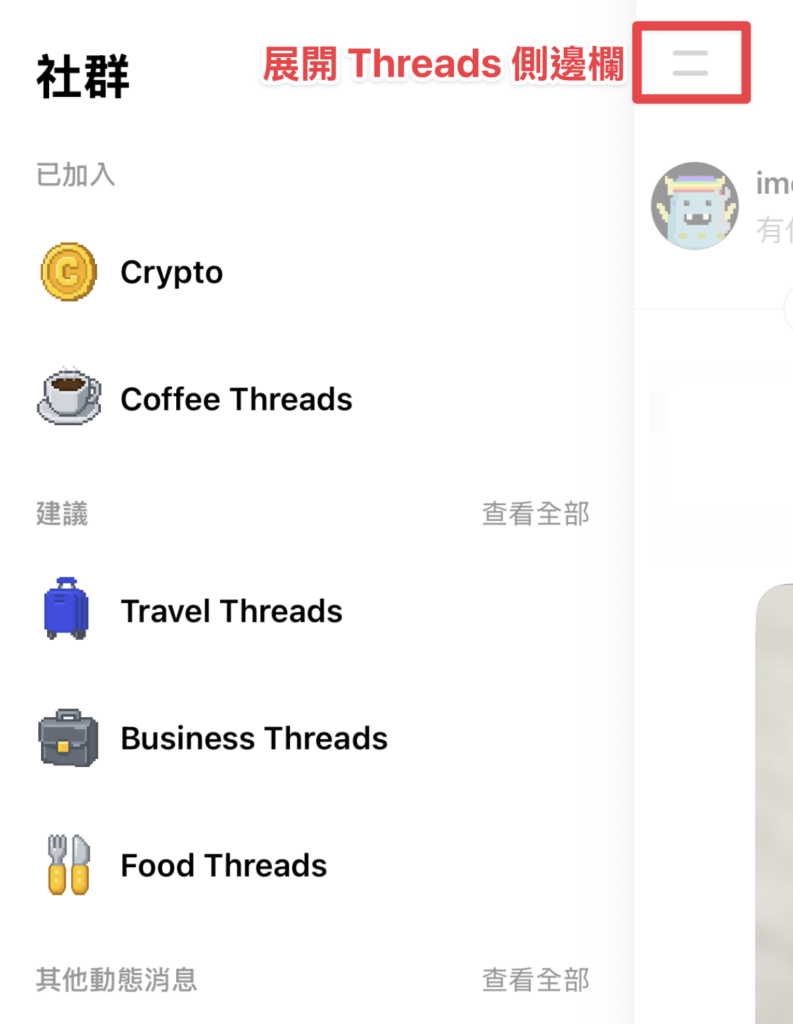
點 Threads 首頁左上角的選單(三條橫線)→「社群」,可以看到 Meta 為你推薦的列表,再點「查看全部」就能瀏覽所有選項。這個方式比較直觀,也比較不會漏掉。
Threads 社群怎麼加入 ?
每個社群右側都有一個「加入」按鈕,點一下就搞定。加入後:
- 原本的「加入」會變成「已加入」。
- 社群名稱會加進個人檔案的標籤區,但展示空間有限,不一定會直接顯示出來。不過手動調整一下就好,稍後詳談。
- 社群動態會出現在側欄的「其他動態消息」,隨時切換進去看。
每個社群有自己的獨特點讚 emoji,例如 Crypto 用 🚀、Book Threads 用 📚、NBA Threads 用 🏀,只有加入的成員才能用。
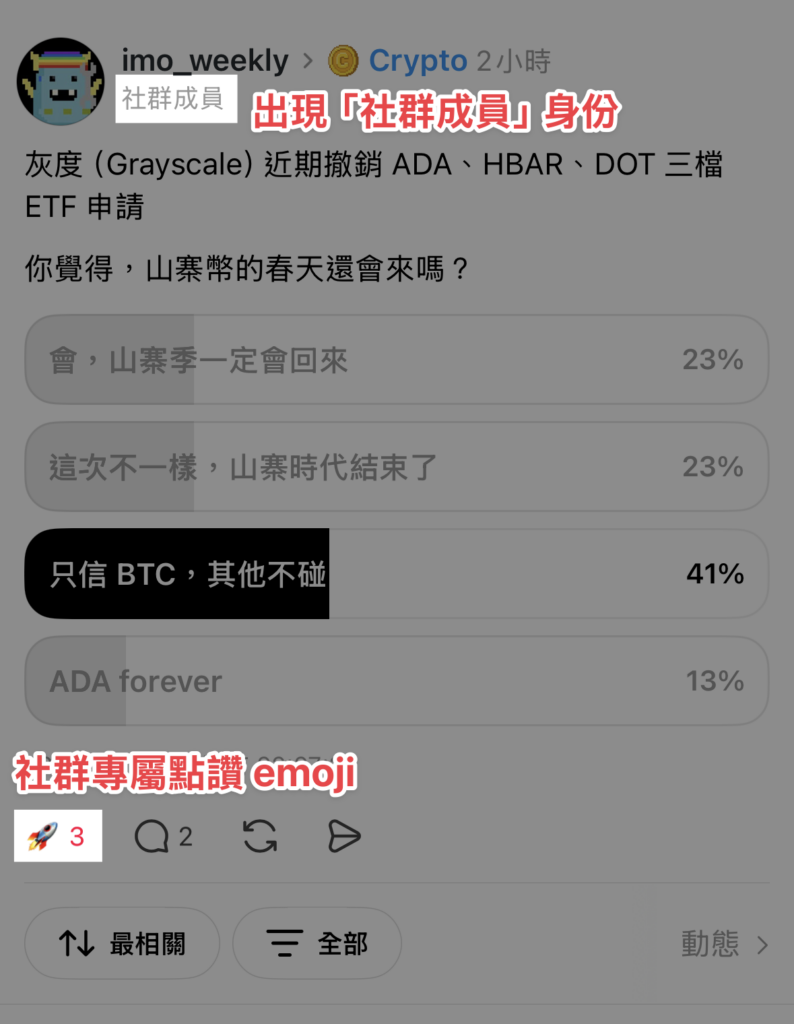
Threads 社群顯示在個人檔案:這三個位置最重要
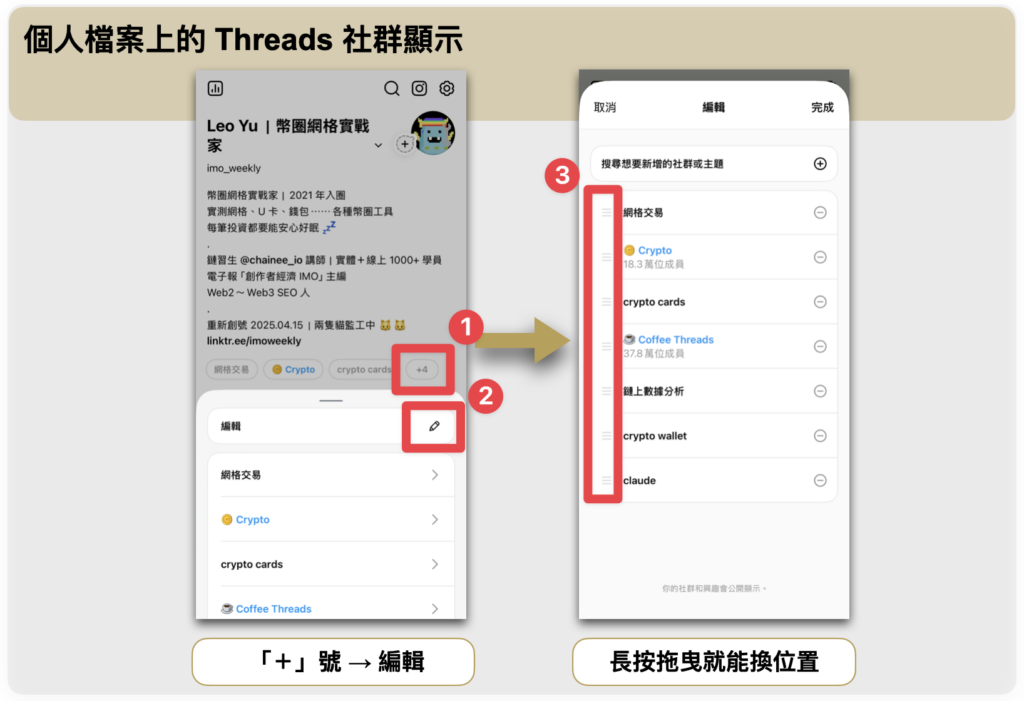
加入社群之後,社群和主題標籤會公開顯示在你的個人首頁。但手機空間有限,標籤塞太多的話,只夠顯示前 2~3 個,剩下的要點「+」才能展開——多數人不會特地去點。
這代表前三個位置決定了陌生訪客對你的第一印象。
慎選原則:不是選你最感興趣的,是選最能代表你帳號定位的。例如你是教人經營 Threads 的創作者,前三個就掛跟自媒體經營、內容創作相關的標籤,讓陌生人一進你的主頁就知道你在做什麼。
怎麼調整順序:個人檔案下方標籤欄「+」號 → 編輯 → 長按拖曳就能換位置。
Threads 社群發文技巧:多拿一條陌生觸及管道
發文時,貼文編輯器上方有「社群或主題」的選項,選取或手動輸入後看到藍色文字,代表這篇貼文已連結到對應社群。
同一篇貼文除了出現在一般演算法動態(為你推薦),還會額外進到那個社群的動態流。這條管道很實際:有些人用 Threads 的方式是打開 App 直衝特定社群,不太滑「為你推薦」——你的貼文發到社群,才有機會映入這群人的眼簾。
那什麼貼文適合發到社群?
跟社群主題直接相關的內容。發到 Coffee Threads 就真的在聊咖啡,不是硬塞一篇不相關的商業文。社群成員同質性高,話題對了互動率自然好。
Threads 社群 Community Champion 徽章是什麼?怎麼拿?
Threads 在 2026 年初開始測試 Community Champion 徽章,發給在社群裡持續出現、又被不少成員追蹤的人。
徽章不只是裝飾,它會顯示在你的貼文旁邊。社群裡的人一看到就知道你在這個主題有兩把刷子,等於是平台幫你背書。
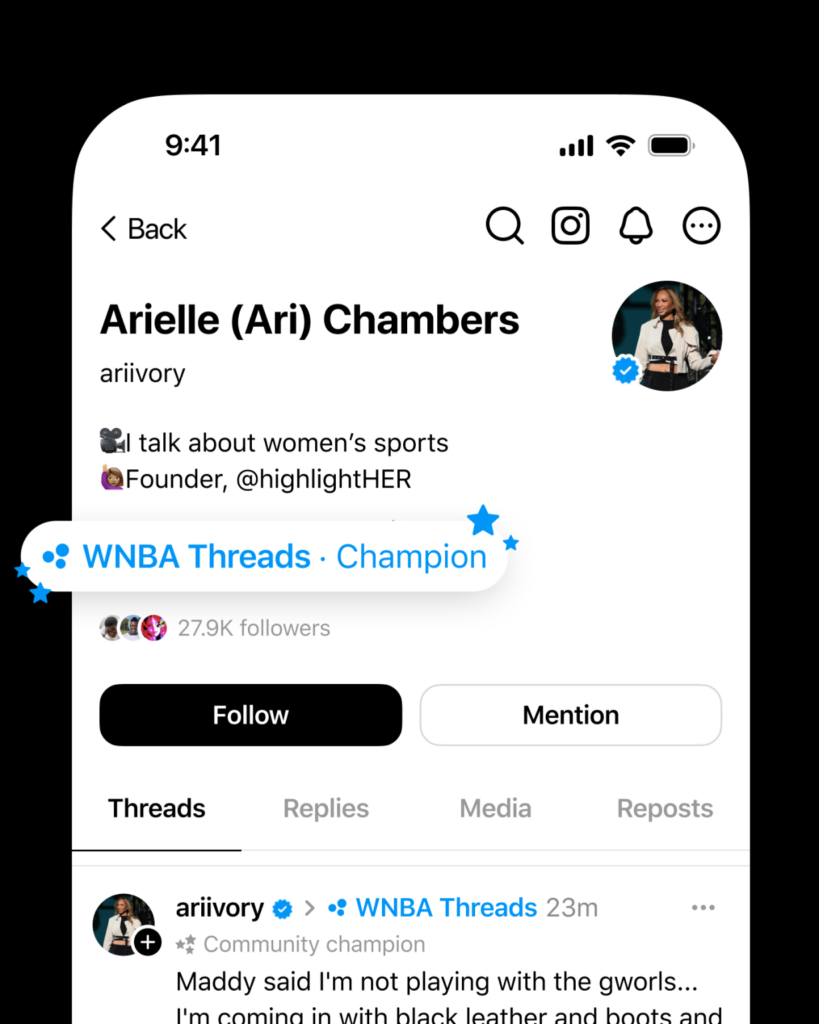
怎麼拿?持續在社群發文、帶動討論、讓社群成員追蹤你。目前 Meta 沒有公布具體門檻,但「持續輸出+有人追蹤」是最直接的路。
結語:Threads 社群是建立精準受眾最省力的路
Threads 演算法擅長把你推給陌生人。社群反過來:你主動加入一個因為共同興趣而聚集的地方,精準受眾從第一天就在那裡。
對創作者來說,社群是現有帳號策略的補充,不是替代。把個人檔案前三格設定好、發文時連結對的社群、在社群裡真的參與對話——這三件事加起來,是在 Threads 建立精準受眾最省力的路。
如果你想把 Threads 經營得更有系統,從社群選擇、內容節奏到演算法應對都想搞清楚,可以參考世豐老師的 Threads 完整課程,一步一步建立不依賴運氣的穩定成長。