最後更新日期:2026 年 6 月 17 日
你有沒有想過:萬一哪天 Threads 帳號被封,你的所有貼文就這樣消失了?
或者你想讓 AI 幫你分析哪些題材最有效,卻發現 Threads 前台根本沒有這些數據?
這篇文章要帶你取得 Threads API Token,這是一把打開 Threads 後台數據的鑰匙。不需要寫程式背景,照著步驟走,大約 15 分鐘可以完成。
Threads API 是什麼?
API 是「Application Programming Interface」的縮寫,白話翻譯就是:讓兩個系統之間互相溝通的橋樑。
以 Threads 來說,平台上的所有貼文、互動數據、帳號資訊,Meta 都有一套 API 讓外部程式存取。取得 API Token,等於你拿到一把鑰匙,可以讓其他工具(備份系統、AI 工具、自動化平台)代替你跟 Threads 說話、讀取資料。
你不需要懂程式,但你需要知道怎麼申請這把鑰匙——這就是這篇文章要做的事。
為什麼要取得 Threads API?
Threads API 能挖出哪些前台看不到的數據?
Threads 的原生數據頁面只提供最基礎的瀏覽數、按讚數、回覆數。如果你想知道:哪個主題觸及最高?哪個時段互動最好?哪篇文章帶來最多追蹤者?
前台給不了你這些答案。透過 API,你可以把數據拉出來,用自己習慣的方式分析。
貼文備份:帳號萬一出事,至少內容還在
帳號被封、被盜、平台政策突然改變——這些事情不是沒發生過。如果你在 Threads 累積了幾百篇貼文,全部消失的風險是真實存在的。
透過 API 定期把貼文備份到自己的資料庫,是對自己創作內容最基本的保護。
串接 Threads API,讓 AI 協作維運帳號
拿到 API 之後,你可以把 Threads 接上 n8n、Make 等自動化工具,或直接串 Claude、GPT 等 AI,讓系統幫你分析內容表現、建議下一篇的題材方向,甚至協助起草文案。
這是自媒體從「靠感覺」到「靠數據」的關鍵一步。
申請 Threads API 前,你需要準備什麼?
申請 Threads API 之前,請確認你手邊有以下東西:
- 一個 Facebook 帳號(需要是真實使用中的帳號,用來登入 Meta 開發者平台)
- 一個 Threads 帳號(就是你想取得 API 的那個帳號)
- 一個可以收信的 Email(申請過程中 Meta 會寄邀請信)
- 電腦瀏覽器(整個流程建議在電腦上操作,手機太小不好用)
不需要信用卡,不需要付費,全程免費。
手把手教學:從零取得 Threads API Token
第一步:進入 Meta 開發者平台,建立應用程式
打開瀏覽器,前往 developers.facebook.com,用你的 Facebook 帳號登入。
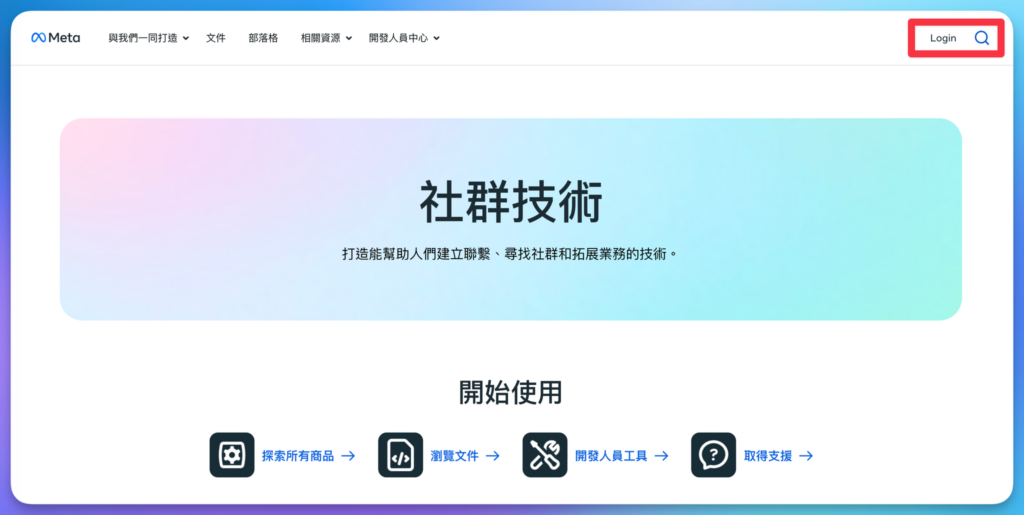
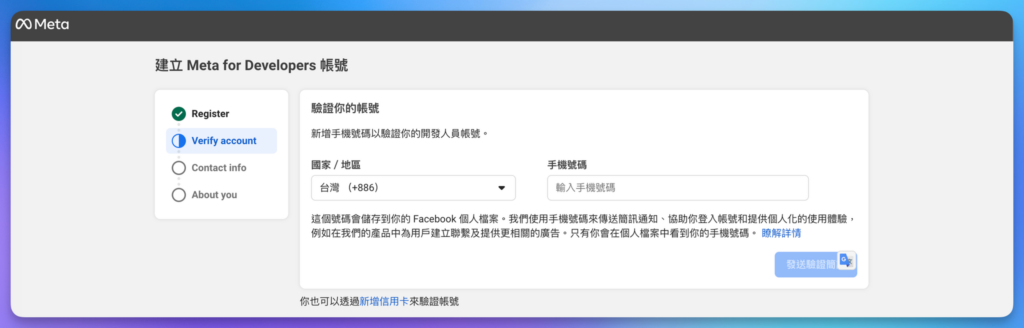
如果是初次使用,系統會引導你完成開發者身份認證,按照頁面指示同意條款、驗證手機號碼即可,幾分鐘內完成。
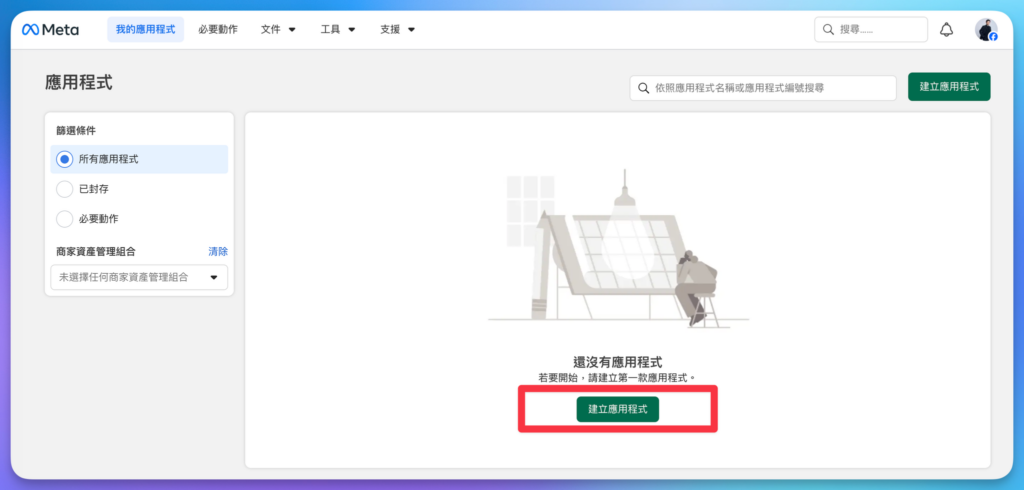
登入後,點擊左上角「我的應用程式」→ 「建立應用程式」。
第二步:選擇使用案例
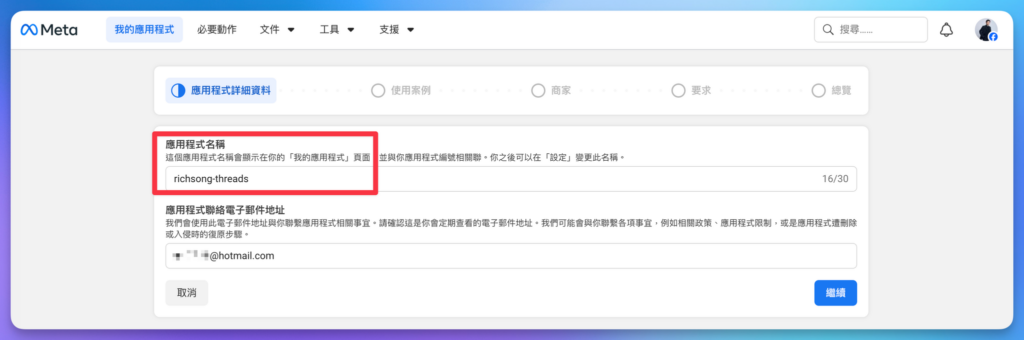
先填寫應用程式名稱(隨便取,例如「richsong-threads」),確認聯絡 Email,按「繼續」。
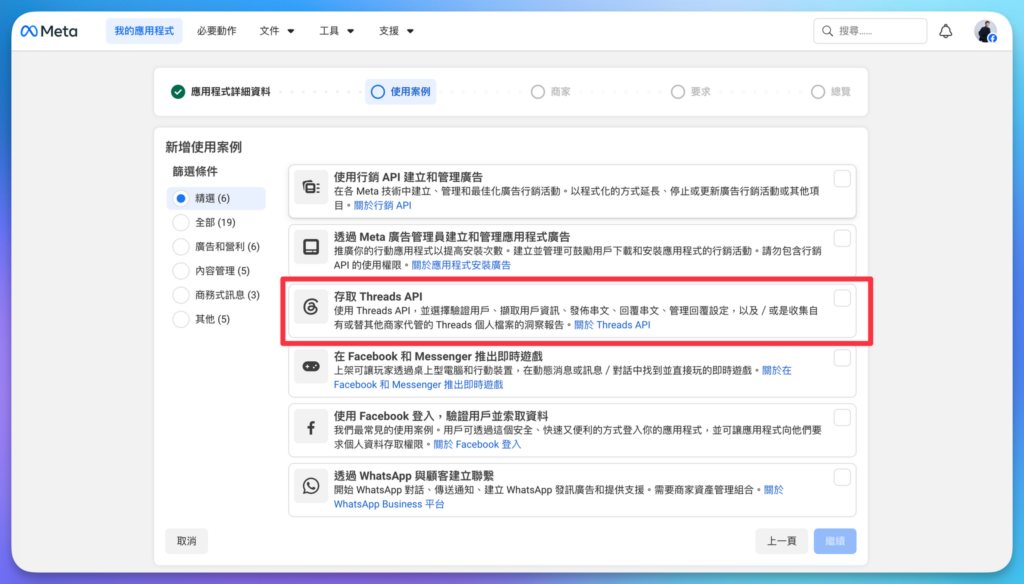
系統會問你這個應用程式要用來做什麼。往下找到「存取 Threads API」這個選項,點擊勾選,然後按「繼續」。
接下來陸續出現「商家」和「要求」兩個頁面,個人使用不需要設定,直接略過即可。最後來到「總覽」頁確認資料無誤後,按右下角「建立應用程式」。
第三步:加入 Threads 測試人員
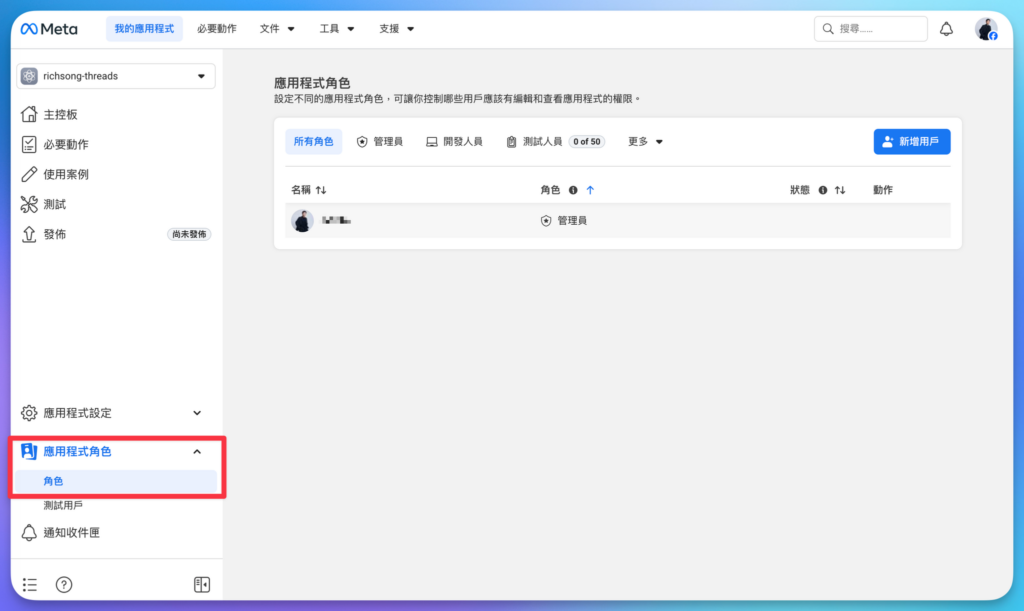
應用程式建立後,你會進入後台。在左側選單找到「應用程式角色」→「角色」。
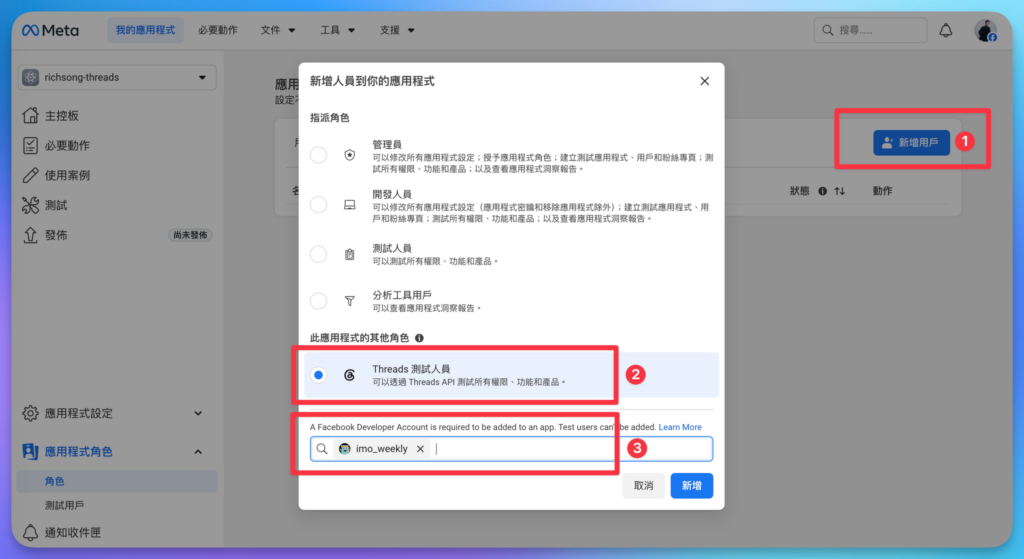
找到「測試人員」區塊,點擊「新增用戶 ⭢ Threads 測試人員」,輸入你的 Threads 帳號名稱(@之後的那串),然後「新增」。
第四步:在 Threads 設定中接受邀請
這一步要去 Threads 網頁版(或 App 版)完成。
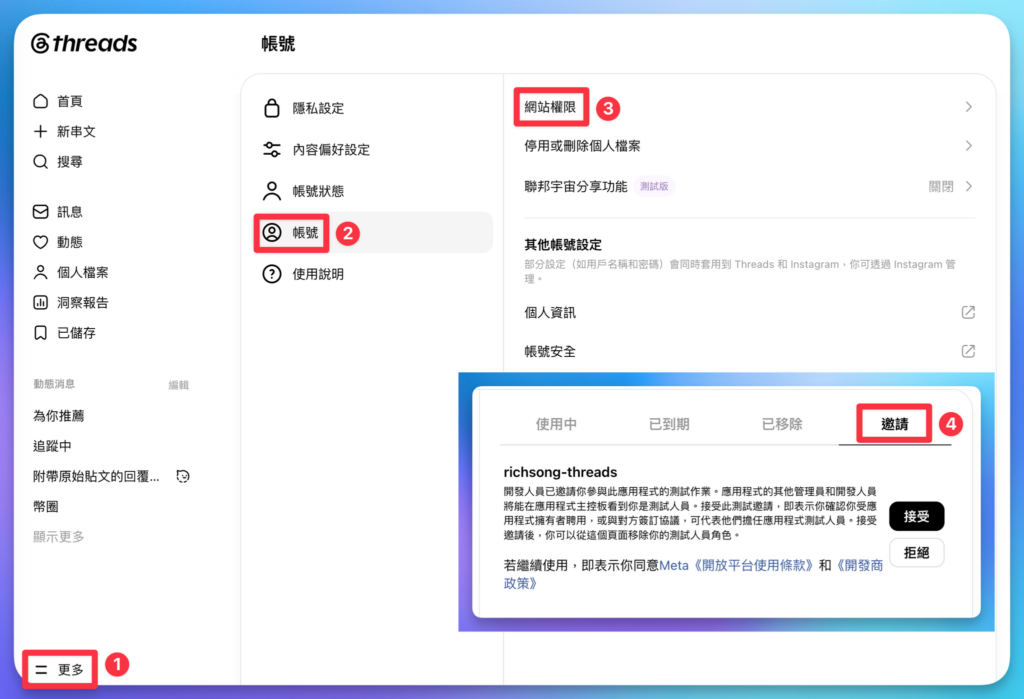
打開 Threads,進入「設定」→「帳號」→「網站權限」,你會看到剛才送出的「邀請」,點擊「接受」。
第五步:新增權限,取得長期 Token
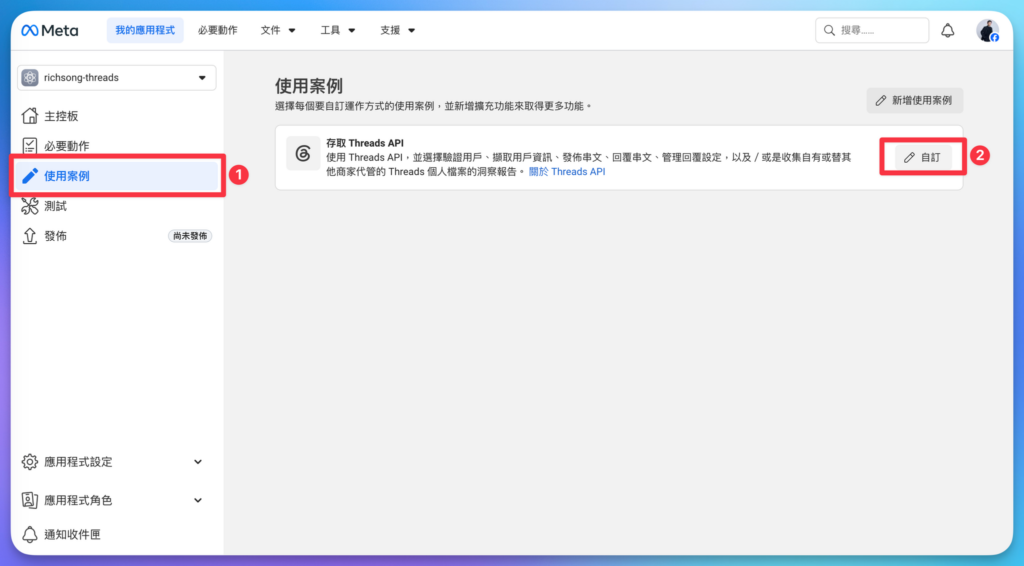
回到電腦的 Meta 開發者後台,點左側「使用案例」,找到「存取 Threads API」區塊,點右側「自訂」按鈕。
進入「自訂使用案例」後,先點左側「權限和功能」分頁,確認以下權限都已加入(沒有的點右側「+ 新增」):
threads_basic(預設已開通,不需動作)threads_content_publish(發布貼文)threads_manage_insights(數據分析)threads_read_replies(讀取回覆)
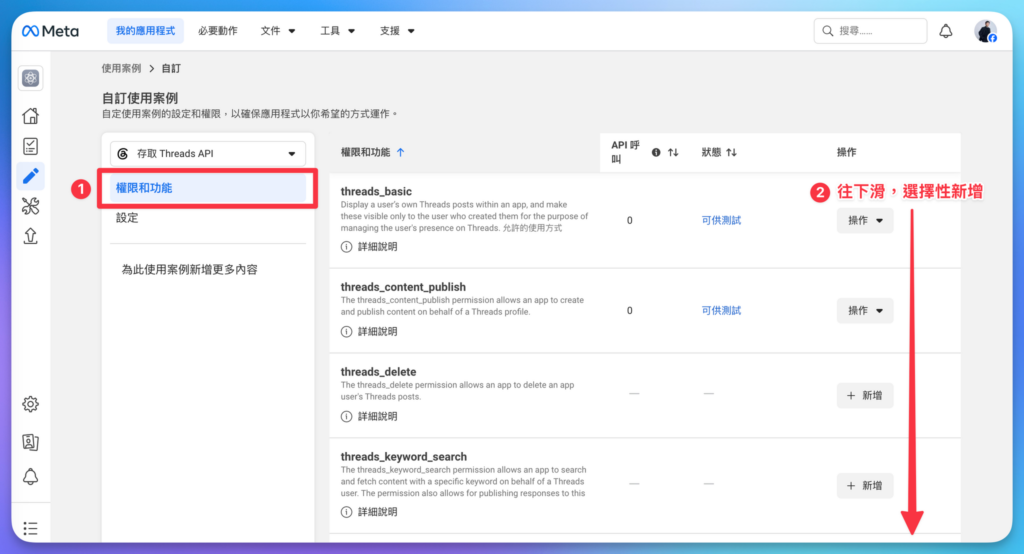
權限確認後,點左側「設定」分頁。
頁面上方會顯示你的 Threads 應用程式編號,之後串接工具時會用到,先記下來。
往下捲動找到「用戶權杖產生器」區塊,你的 Threads 帳號會出現在清單裡,點右側「產生存取權杖」。
系統跳出確認視窗,勾選「我瞭解」後,點「複製」把 Token 複製起來,再按「Done」關閉視窗。
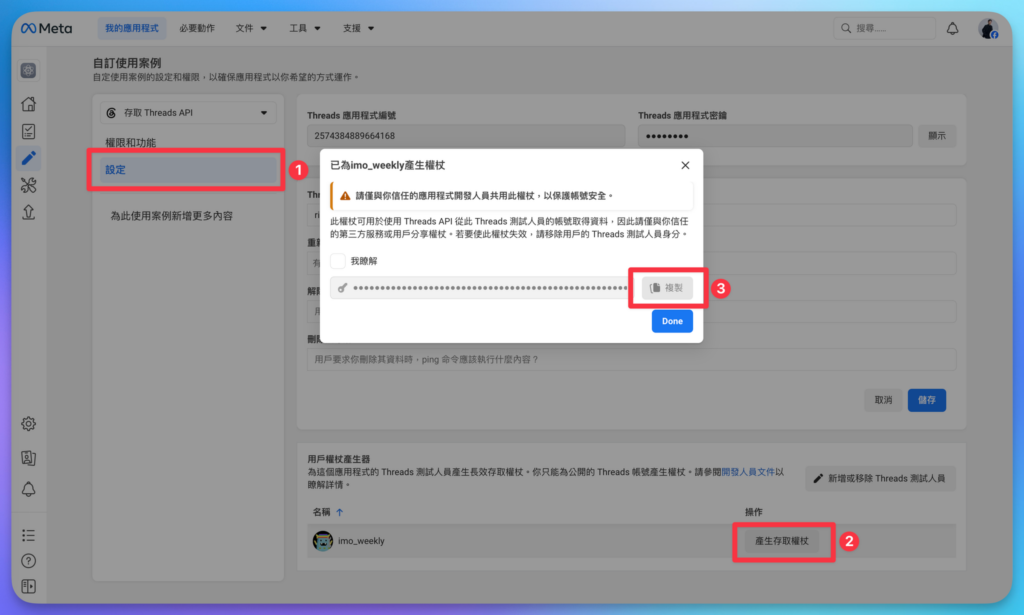
用戶權杖產生器直接產生的是長期 Token(60 天有效),不需要額外做「短換長」的動作。複製起來存好就完成了。
把這串 Token 存到安全的地方(備忘錄、密碼管理工具都可以),這就是你往後串接所有工具時會用到的憑證。
Threads API Token 管理:60 天到期怎麼辦?
Threads API Token 有效期限與刷新方式
透過「用戶權杖產生器」取得的 Token 有效期為 60 天,到期前可以刷新延長,不需要重新走一遍申請流程。
如何在到期前刷新
長期 Token 在取得後、到期前的任何時間都可以刷新,刷新一次再延長 60 天。把以下網址貼到瀏覽器按 Enter,就能拿到新的 Token:
https://graph.threads.net/refresh_access_token ?grant_type=th_refresh_token &access_token=你的長期TOKEN
成功後頁面會回傳一段 JSON,裡面的 access_token 就是新的長期 Token,複製起來取代舊的即可。
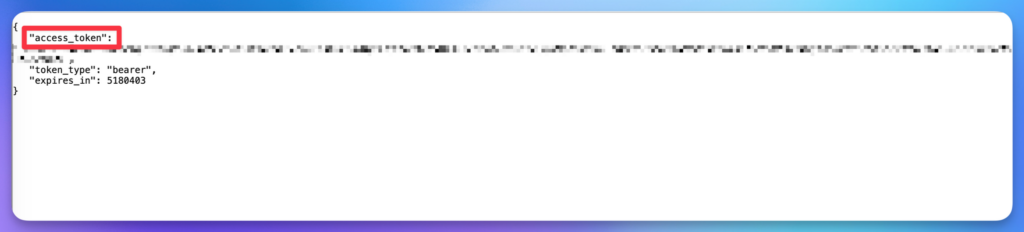
最常見的坑:忘記刷新 Token
Token 不會自動刷新,一旦過期就完全失效,要重新回到「使用案例 → 自訂 → 設定 → 用戶權杖產生器」重新產生。
建議做法是,在行事曆設定一個每 50 天的提醒,手動去刷新一次。如果你之後有接上 n8n 等自動化工具,可以讓系統定期幫你刷新,就不需要手動處理了。
結語:Token 拿到了,接下來能做什麼?
恭喜你,完成了最難的一步。
有了長期 Token,你已經打開了 Threads 的後台大門。接下來能做的事情有很多——備份你的所有貼文、把數據拉出來分析、串接 AI 工具協作內容規劃。
這些每一個都值得單獨一篇文章來說清楚,我們會在未來的系列文章中逐一帶你實作:
Token 先存好,我們下篇見。
如果你想系統性地學習如何用 Threads 打造個人品牌,歡迎參考世豐老師的完整課程,從自介到內容策略,一步一步帶你建立真正有影響力的帳號。